Handleiding: Tijdelijke doorschakeling instellen via OneBase
In deze handleiding wordt stap voor stap uitgelegd hoe je het hoofdnummer via OneBase tijdelijk kunt doorschakelen, bijvoorbeeld naar een mobiel nummer of voicemail.
Stap 1: Ga naar de telefooncentrale
- Klik in het linkermenu op Telefooncentrale.
- Er opent nu een scherm waarin je de instellingen van de telefooncentrale kunt beheren.
Stap 2: Selecteer het juiste telefoonnummer
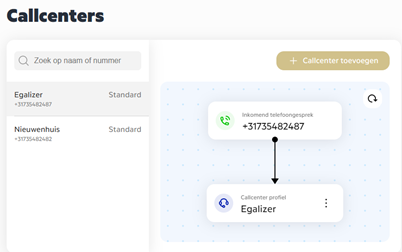
- Controleer eerst waar het telefoonnummer op uitkomt. Dit kan een callcenter, belgroep of een direct toestel zijn.
In het onderstaande voorbeeld komt het nummer binnen op een callcenter. - Klik op het telefoonnummer waarvoor je de tijdelijke doorschakeling wilt instellen.
Stap 3: Nummer bewerken
- Klik op de drie puntjes naast het geselecteerde nummer.
- Kies Bewerken.
Stap 4: Selectieve doorschakeling instellen
- Er wordt een nieuw scherm met instellingen geopend.
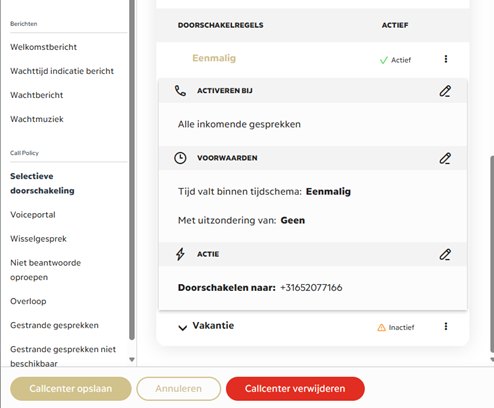
- Scroll naar beneden tot de sectie Call Policy.
- Klik op Selectieve doorschakeling.
- Scroll verder naar Doorschakelregels.
- Zoek een bestaande regel of maak een nieuwe regel aan.
- Klik op het potlood-icoon bij Voorwaarden en kies vervolgens Tijdschema bewerken.
Voor de duidelijkheid is het aan te raden om de naam van de doorschakelregel en het tijdschema gelijk te houden.
Stap 5: Tijdschema instellen
- Controleer of Type tijdschema staat ingesteld op Advanced. Pas dit zo nodig aan.
- Klik op Periode toevoegen.
- Vul de volgende gegevens in:
- Periodenaam, bijvoorbeeld: Vakantie 2025 inclusief ticketnummer
- Startdatum en starttijd
- Einddatum en eindtijd
- Laat Periode herhalen leeg.
- Klik op Periode opslaan.
- Klik vervolgens op Tijdschema opslaan.
Stap 6: Doorschakelnummer instellen
- Je bent nu terug in het scherm Doorschakelregel eenmalig bewerken.
- Klik aan de rechterkant op Actie.
- Vul het telefoonnummer in waarnaar doorgeschakeld moet worden wanneer het tijdschema actief is.
Eventueel kun je hier ook kiezen voor doorschakeling naar voicemail. - Klik op Doorschakelregel opslaan.
- Klik daarna op Callcenter opslaan.
Gereed
De tijdelijke doorschakeling is nu correct ingesteld en wordt uitsluitend geactiveerd binnen het opgegeven tijdschema.